

Ta e como eu mudo o volume, tipo, eu quero que em 10 minutos ele abaixe o volume automaticamente ou aumente o volume denovo
Crie um despertador no seu PC!
06/03/2010 11:19 
Não é preciso baixar nada, tudo de que vamos precisar é o Windows Media Player e o Agendador de Tarefas, ambos programas nativos do Windows. Comece abrindo seu Agendador de Tarefas (Task Manager, em inglês) digitando seu nome na Barra de tarefas.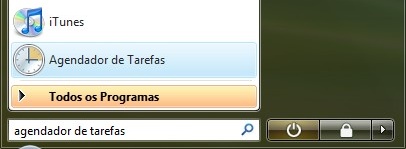
Selecione então a opção “Criar Tarefa Básica”, localizada ao lado direito do agendador.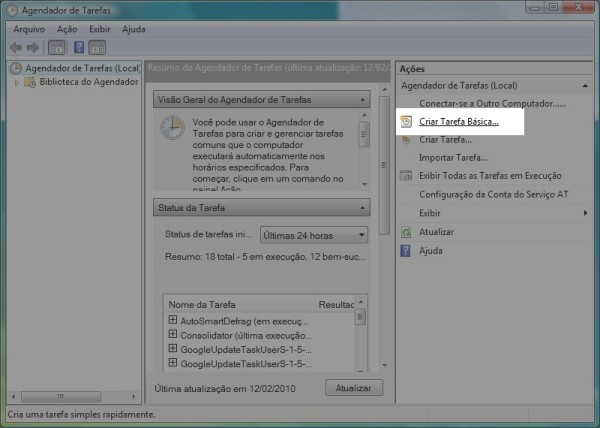
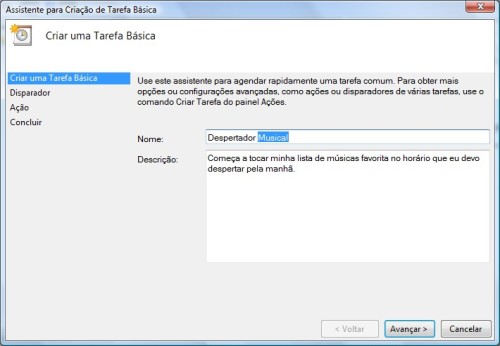
Seu primeiro trabalho é nomear e descrever a tarefa, escolha algo que seja fácil para você recordar posteriormente. Escolhemos “Despertador Musical” como exemplo
.
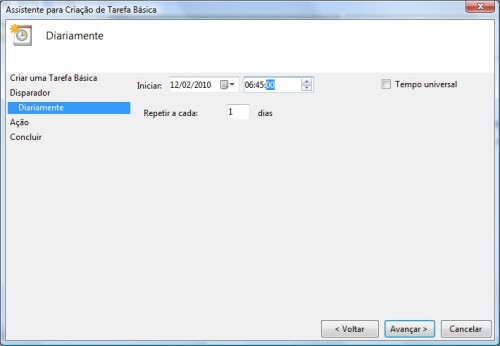
O próximo passo se refere à frequência com que a tarefa é executada. Ou seja, se você quer que ela ocorra todo dia, semanalmente, mensalmente, sempre que iniciar o computador ou somente uma vez.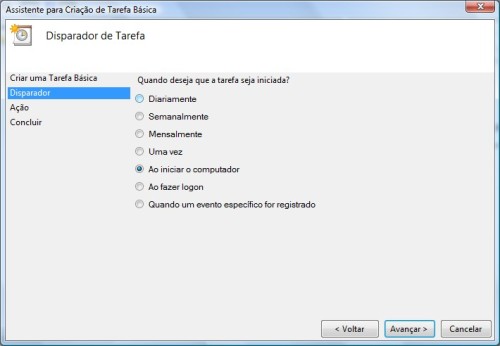
Também se deve atribuir um horário para o início da reprodução. Se desejar, escolha ainda a partir de que dia ela se inicia e os intervalos de dias
.
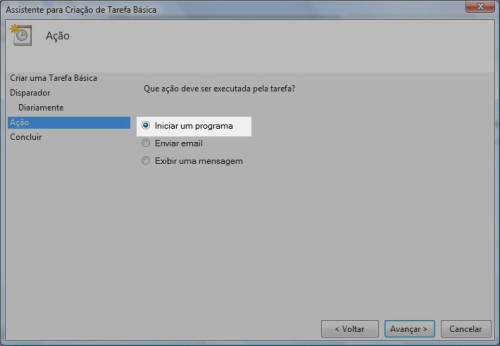
Agora que você já tem um cronograma, só falta estipular qual ação deve ser feita no intervalo que você acabou de definir. Neste exemplo, foi escolhida a opção “Iniciar um programa”.
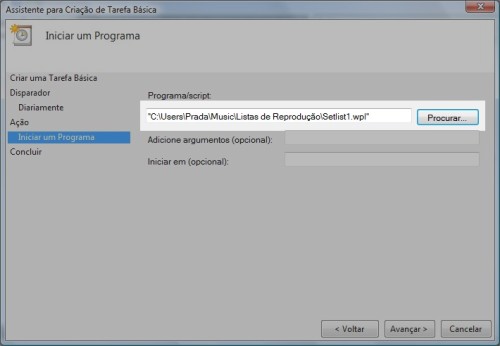
Finalmente chegou a hora de definir qual arquivo será executado. Selecione músicas específicas ou Listas de Reprodução clicando em “Procurar”.
Confira no último passo se todas as informações estão corretas e clique em “Concluir” para finalizar o agendamento.
Considerações finais
Quando quiser desfazer a tarefa que você criou ou alterar o arquivo a ser reproduzido, abra novamente o Agendador de Tarefas, selecione a tarefa e clique em “Propriedades”.
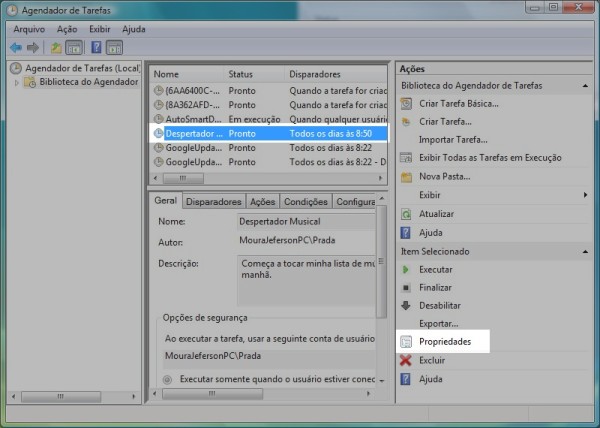
Não é preciso alterar o agendamento da tarefa para adicionar novas músicas à lista de reprodução. Desde que você salve o arquivo com o mesmo nome, qualquer alteração na lista será aplicada automaticamente à tarefa.
É importante que o arquivo que você selecionou esteja associado ao programa que você deseja abrir. Para alterar o programa que executa a música ou Lista de Reprodução, clique com o botão direito sobre ele e escolha a opção “Abrir com”. Renomear ou mover o arquivo que você selecionou também resulta em falha da tarefa, neste caso aponte o novo arquivo nas opções do agendador.
Perceba que o Agendador de Tarefas pode ser aplicado para as mais diversas finalidades, o processo é sempre parecido. Com um pouco de criatividade, você agenda filmes, músicas para a hora de dormir, ou conecta-se a um site específico ( Como o Clickbox = D ).
———
Voltar
Tópico: Crie um despertador no seu PC!
Data 30/08/2010
De Eu
Assunto Tah e...
———